投稿
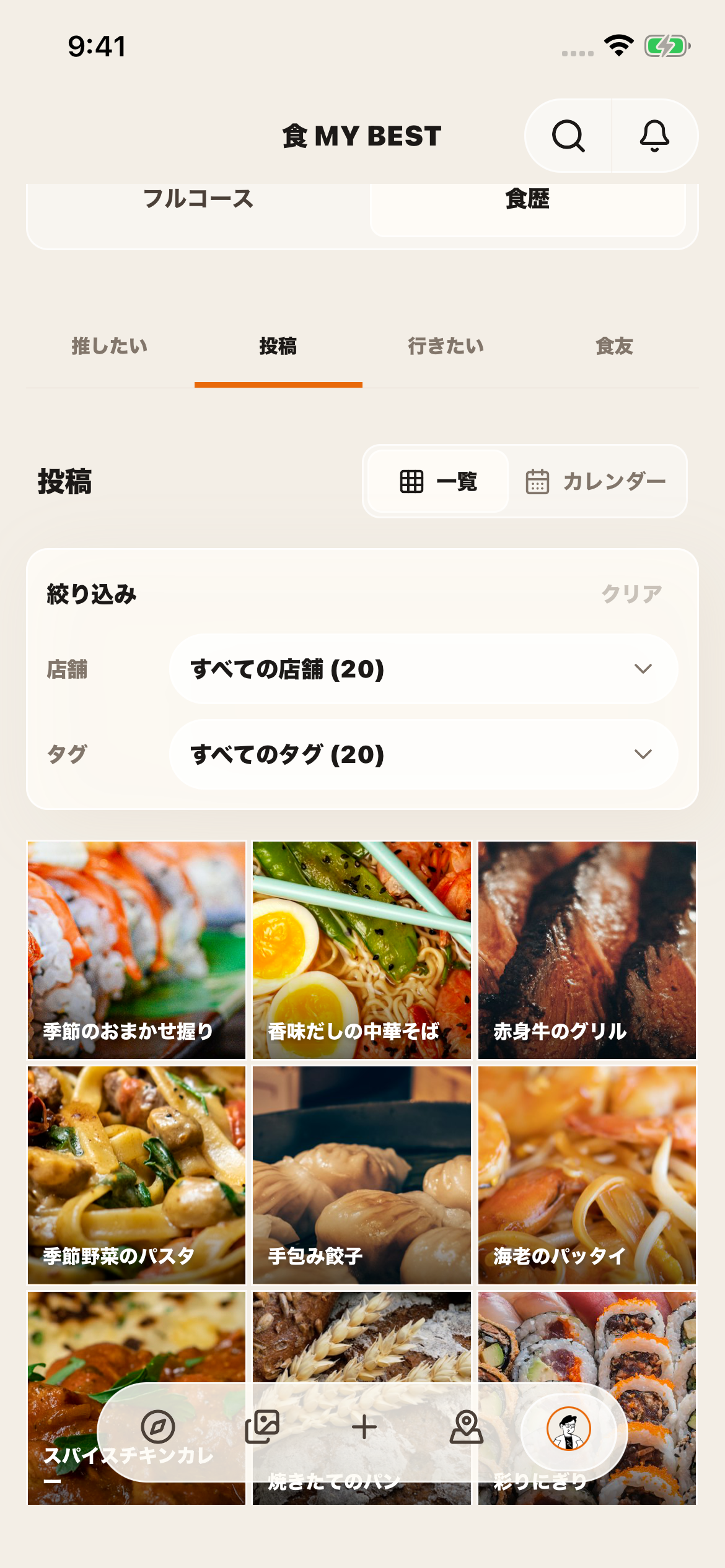
食べた料理とお店を、日付・写真・ひと言と一緒に記録できます。
開く場所投稿
使い方を読む説明を閉じる
- 「投稿」を開き、お店と料理名を入力します。
- 料理・お店タグを選び、写真やひと言、食べた日などを入力して投稿します。
写真は任意です。写真を付けると、ほかの人が見るフィードにも表示されます。
投稿だけでもOK。フルコースは、後からじっくり。
一皿を残す
まずは食べた記録を残す。その中で人にすすめたい一皿を「推したい」に。毎回どちらも登録する必要はありません。
食べた料理とお店を、日付・写真・ひと言と一緒に記録できます。
開く場所投稿
写真は任意です。写真を付けると、ほかの人が見るフィードにも表示されます。
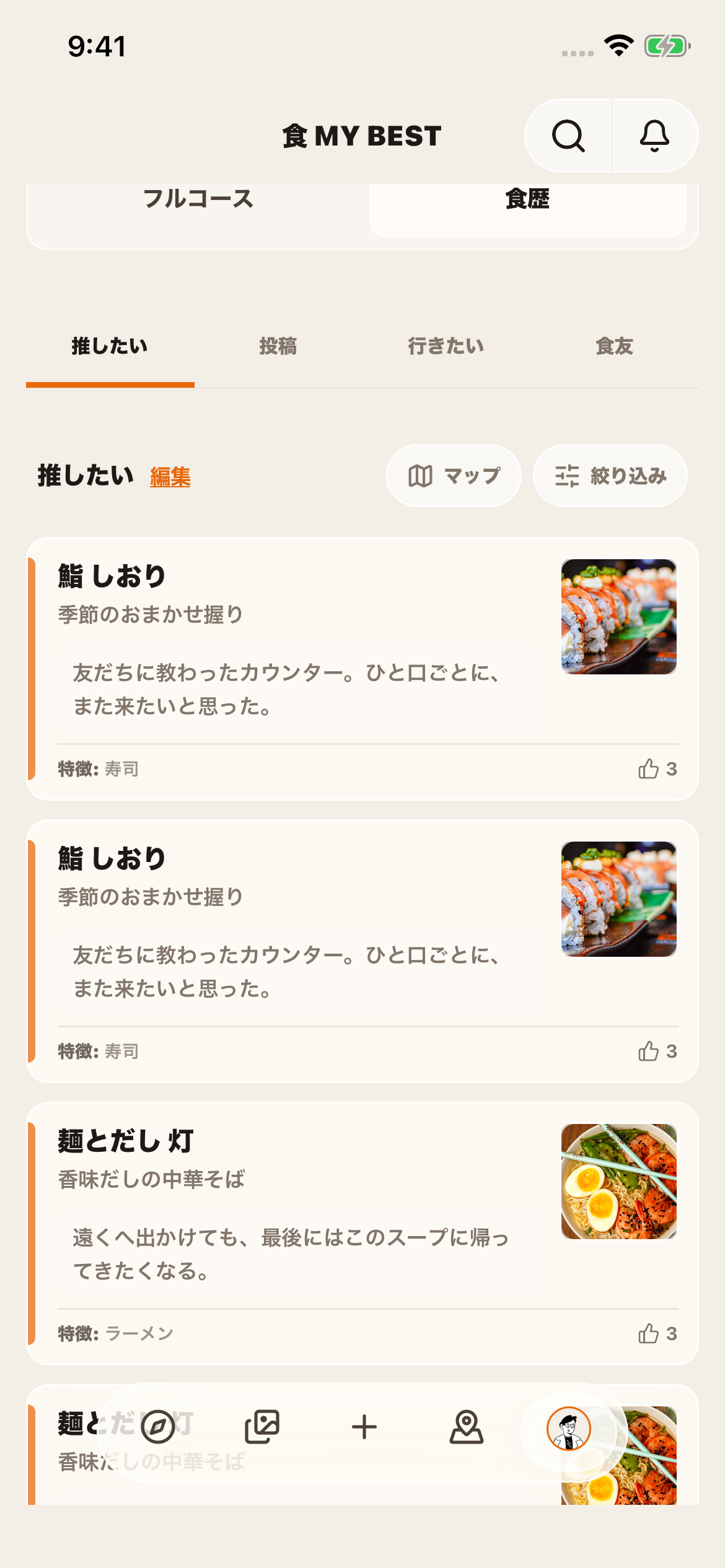
食歴の中から、人にすすめたい一皿を選べます。推し店ランキング、共通店による味覚マッチ、人生のフルコースにつながります。
開く場所投稿後/マイページ → 食歴 → 推したい
食事の記録だけで終えても大丈夫。人生フルコースは、後から時間のあるときに選べます。
フルコース
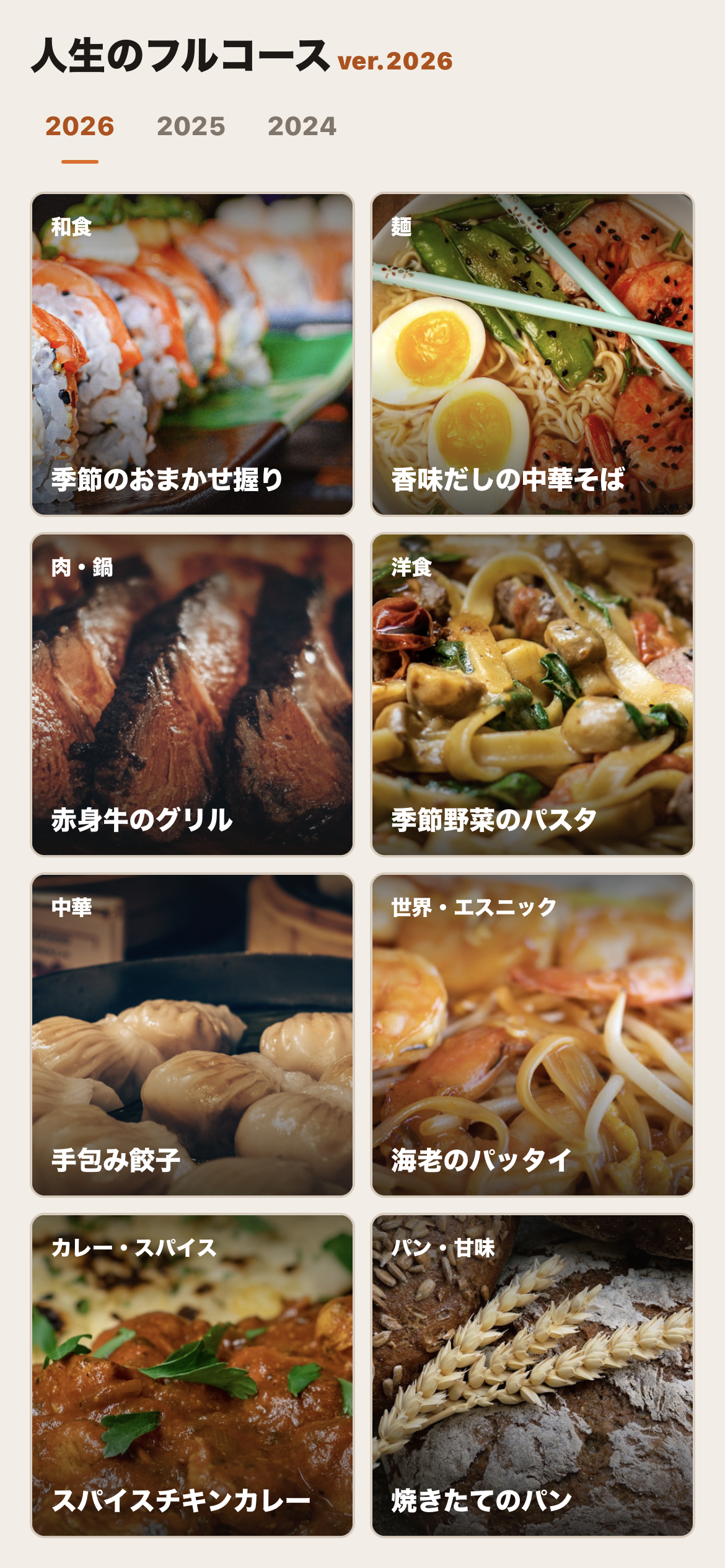
自分の「推したい」から、8つのジャンルに一皿ずつ。毎年ひとつのフルコースを作り、食歴を積み重ねていけます。
8つの枠に、今の自分を表す一皿を選びます。すべての枠を埋めなくても保存できます。
開く場所マイページ → フルコース
候補は写真付きの「推したい」です。ジャンルの捉え方は自由。同じ一皿を複数の枠にも選べます。
新しく好きになった味も、毎年選ぶ大好物も。年を切り替えて過去の作品を見られます。
開く場所マイページ → フルコース → 年を選択
12月31日までは何度でも編集できます。年が明けると内容が確定し、過去のフルコースは変更できなくなります。
一皿を探す
地域の推し店を見たいときも、参考にしたい食通を見つけたいときも。おすすめと、その背景にある食歴を行き来しながら探せます。
今いる場所の近くにある、みんなが推すお店を探せます。
開く場所食探索 → コンパス
現在地から探すには、端末の位置情報の利用を許可してください。
地域のエリア四天王たちが推しているお店から、次の一皿を探せます。
開く場所食探索 → 人から/コンパスの探索結果
近くに階級認定された食友がいない場合は、その旨が表示されます。
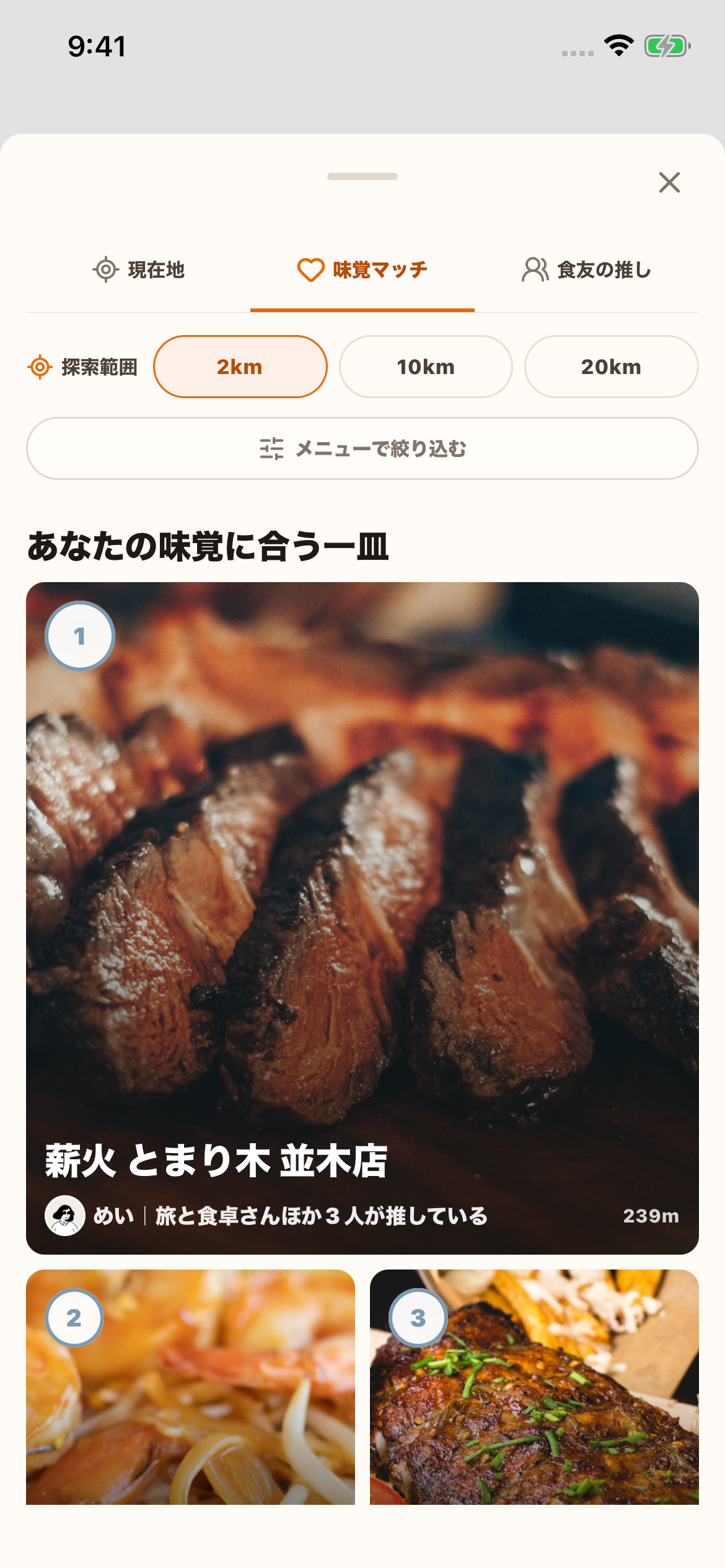
お互いの「推したい」にある共通店数から、参考にしたい食友と、その人が推す別のお店を探せます。
開く場所食探索 → コンパス → 味覚マッチ
共通店数は相性の断定ではありません。その人の食歴をたどる入口として表示します。
駅やエリア、ジャンルから地図で探したり、お店・一皿・人の名前で検索したりできます。
開く場所マップ/画面上部の検索アイコン
地図のピンの数字は、そのお店の「推したい」の数。ハートは味覚マッチのお店を表します。
気になったお店を保存し、次に外食するときにまとめて見返せます。
開く場所お店の保存ボタン/マイページ → 食歴 → 行きたい
住所や地図、推されているメニュー、投稿者をひとつのページで確認できます。
開く場所料理や地図からお店を開く
公式店舗には「食マイ公式店舗」のバッジが付き、登録されているSNSなどの公式リンクも表示されます。
人とつながる
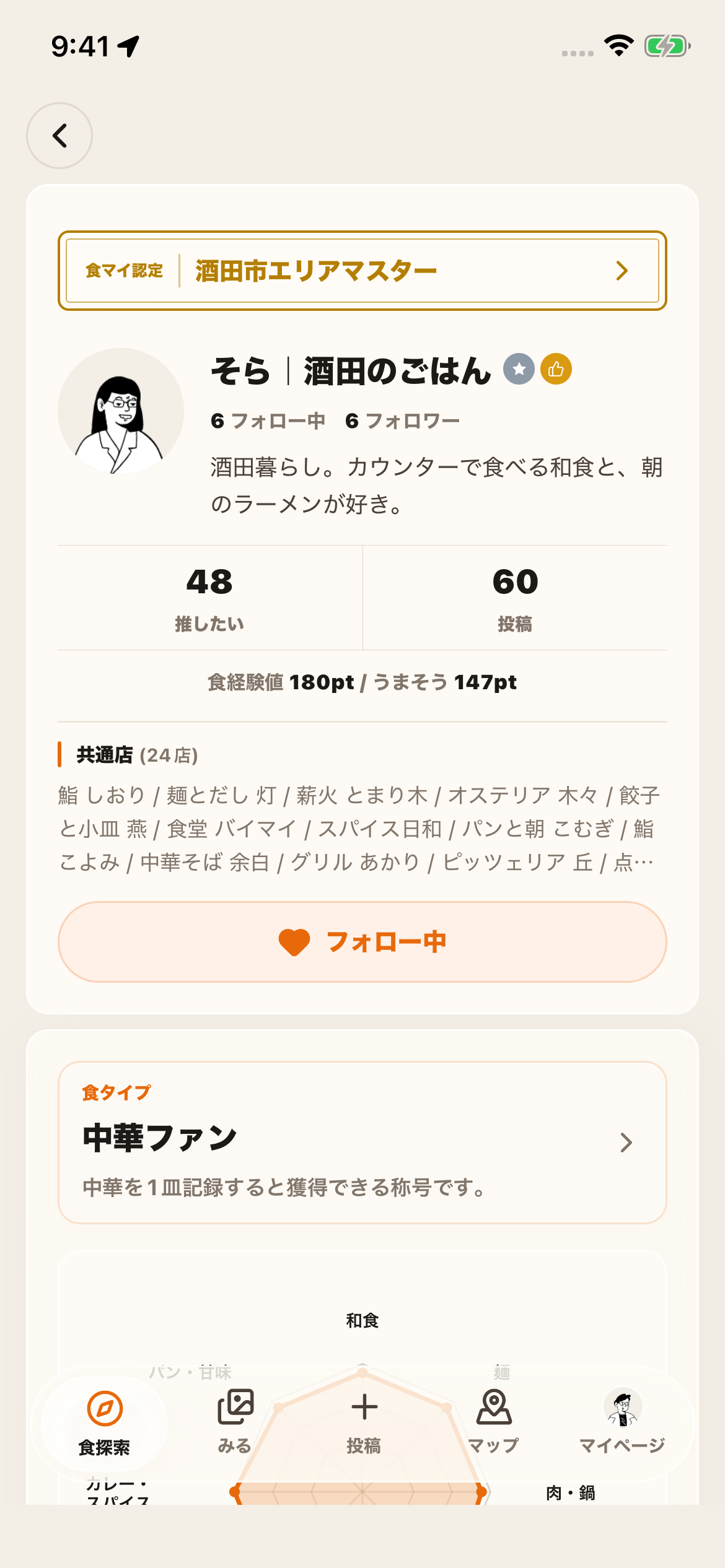
気になる人をフォローして、その人の一皿を見る。食べてみたい気持ちや、おすすめへの感謝も伝えられます。
みんなの料理写真や、年ごとに選ばれたフルコースを見られます。
開く場所みる
友人や、食の好みを信頼している人のおすすめを追いかけられます。
開く場所相手のプロフィール/マイページ → 食歴 → 食友
人の投稿や「推したい」に、食べてみたい気持ちをリアクションで伝えられます。
開く場所人の一皿 → うまそう
自分のおすすめとして登録する「推したい」と、人の一皿へのリアクション「うまそう」は別の機能です。
おすすめがきっかけで食べたら、その人に感謝を届けられます。
開く場所記録後などに表示される「ありがとう」の案内
以前のおすすめとのつながりがある場合に、候補が表示されます。送るかどうかは自分で選べます。
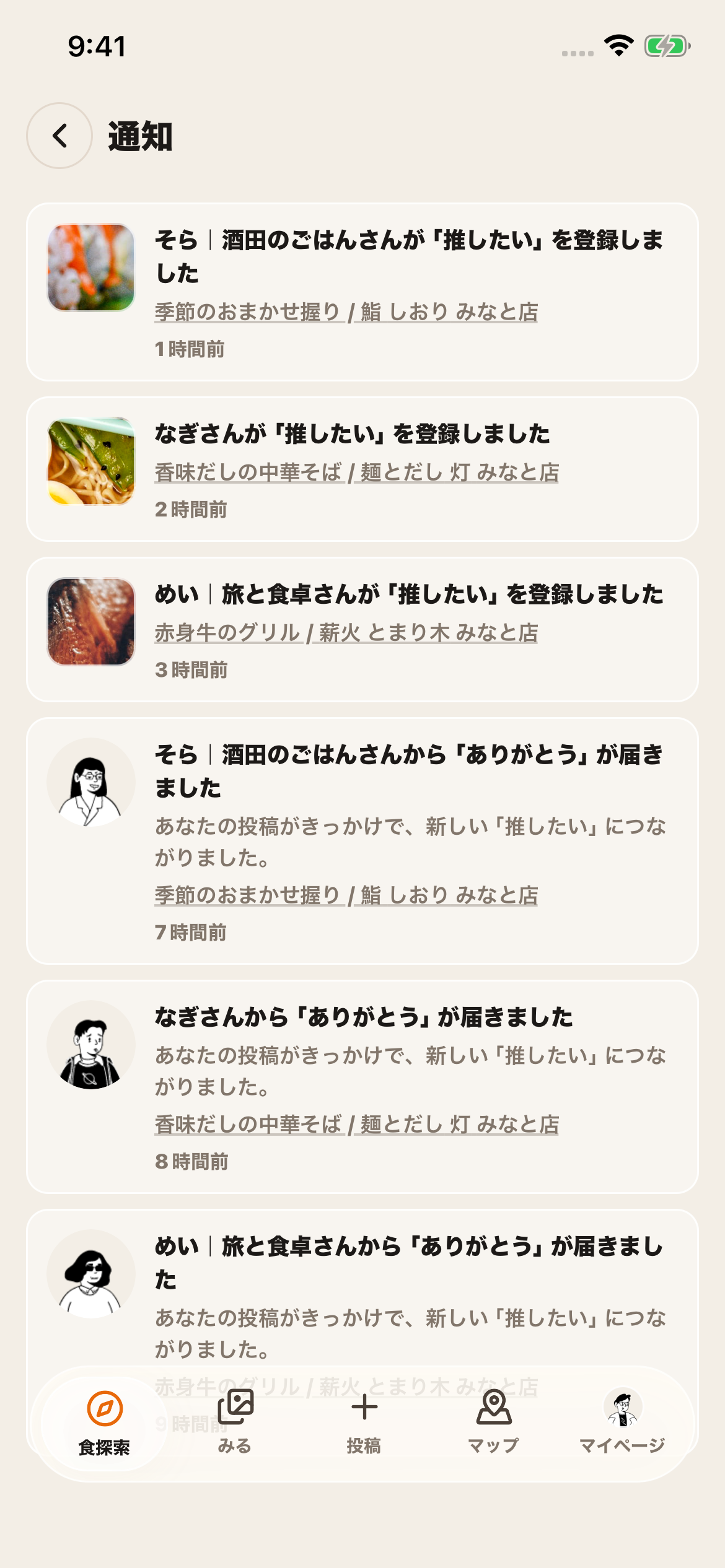
フォローした人の更新や、自分に届いた反応・ありがとうを確認できます。
開く場所画面上部のベルアイコン
自分のプロフィールやおすすめを、リンクや画像でSNS・友人に共有できます。
開く場所プロフィールや一皿のシェアボタン
プロフィールの画像シェアは、写真付きの「推したい」が8皿になると使えます。QRコードでプロフィールを紹介することもできます。
食歴を見返す
マイページには、フルコースと日々の食歴が集まります。記録を見返しながら、自分の好みを伝えるプロフィールも育てられます。
食べた一皿を写真の一覧やカレンダーから振り返れます。
開く場所マイページ → 食歴 → 投稿
名前や自己紹介、写真、SNSのリンクを設定し、自分のことを伝えられます。
開く場所マイページ → プロフィールを編集
投稿や写真でたまる食の経験値と、今のランクを確認できます。
開く場所マイページ → 食の経験値
好きな使い方から、はじめよう。
食べた一皿を残すことからでも、
気になる人のおすすめを見ることからでも。
